しばらく更新が途絶えていた。公私ともに忙しかったこともあるが、V Roidに結構ハマってしまい、こちらの更新をサボっていたという方が実態に近いかもしれない。
VRoidというのは、3Dのアバター作成アプリで、比較的直感的な操作で人形のアバターが出来てしまうというもの。昨今の新型コロナウィルス騒ぎによって、オンライン会議が増えたこともあり、仕事のミーティングに美少女アバターで参加したら面白いんじゃないかと思い、適当なソフトを探していたらVRoid studio(アバターを作成するソフトはVRoid studioと言います)に出会ったというもの。
実際に弄ってみると、簡単に可愛いキャラができてしまうのは感動的で、以前make humanでどういじっても美人さんにならない(どちらかというと嫌な顔になることが多かった)のとは対照的だ。まあ、makehumanはリアル志向で、VRoid studioはアニメ風だからスタート地点が違うといえば違うのだが。
それでも、最初はなかなか思うように行かないこともあったが、しばらくいじってみて、段々とVRoidの遊び方が分かってきた。ここでは、とりあえずサンプルキャラを使ってVRoid studioの中で遊んでみるところまでやってみた。
まずは起動してみる
VRoid studioはこちらで入手することができる。これだけのソフトが無料で手に入るというのはつくづく良い時代になったものだ。WindowsだけでなくMac用もあるのがありがたい。
Windows版の場合、ダウンロードしたファイルを適当なフォルダに解凍すると、VRoidStudio.exeというファイルがあるはず。それを起動すれば良い。
最初に起動すると、以下のようなサンプルキャラのリストが出てくる。どのキャラも可愛く、あるいはイケメン君で、もうこれだけでもワクワクしてくる。

例えば真ん中の子を選んでみましょう。Sendagaya Shibuちゃんと言うようだ。下の名前はどういう字を書くのか疑問を感じつつ開いてみると。

うーん、可愛い。彼女は少しだけ目を編集しているようだが、ほとんどデフォルトの体型、顔立ち。可愛いキャラが簡単にできるのは、デフォルトですでに可愛いから。画面の上の方には編集用のタブがあり、それぞれ「顔編集」「髪型編集」「体型編集」「衣装編集」「共通設定」「撮影・エクスポート」とある。基本的には、これらのタブの編集画面をそれぞれ操作してキャラを作り上げていく。
サンプルキャラと遊んでみる
キャラをいじる前に、サンプルキャラを使ってVRoid studioで遊んでみたい。まず、「撮影・エクスポート」タブをクリックすると下のような画面になるはず。

キャプチャ画面だとわからないが、キャラがまばたきをしてこれだけで可愛い。左側に「表情」「背景」「ポーズ&アニメーション」「照明」「風」「ポストエフェクト」「撮影サイズ」「エクスポート」「VRoid Hubにアップロード」というメニューがある。まずは「ポーズ&アニメーション」メニューを選択。すると、右側に「女性アニメーション」という表示があるはずで、この他に「ポーズ」「男性アニメーション」が選べる。その下に「デフォルト」「待機0」などと多数のメニューがあるが、これがプリセットされたアニメーションデータの表題。例えば「歩く」を選ぶとキャラが歩き出す。

「待機8」を選ぶとこんな感じ。
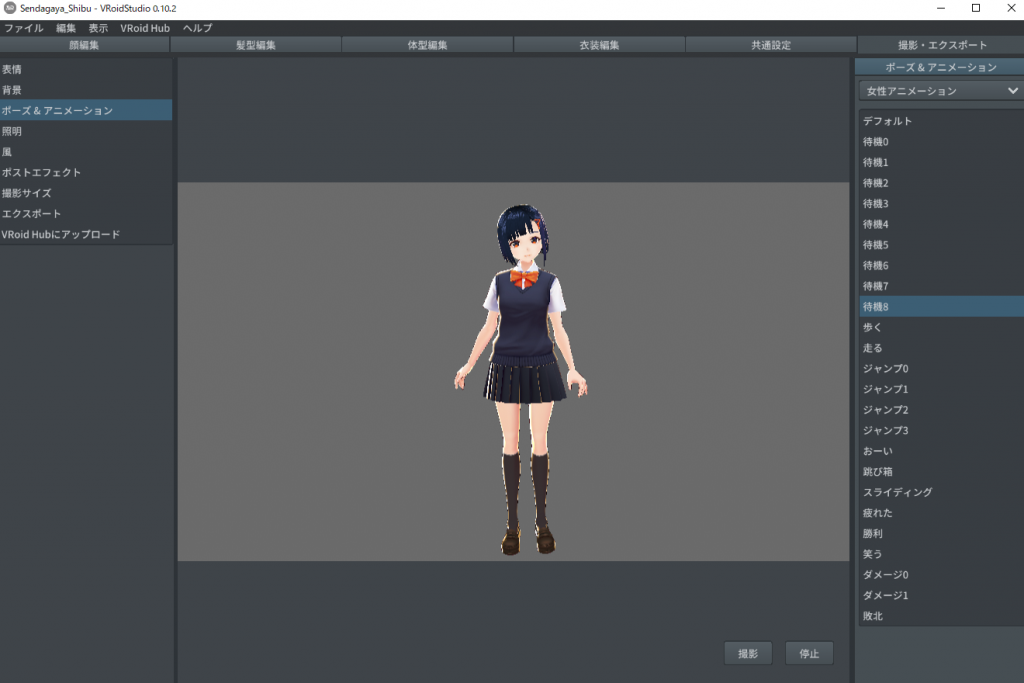
もうね、目の前でこうやってくねくねしてくれるだけで嬉しくなる。上の画面だと全身表示されているが、マウスの操作で拡大縮小回転や平行移動、好きなように動かせる。
これだけでも楽しいのだが、左側の「背景」メニューで背景を取り入れることができる。

フリーの背景素材をバックに置くと、単なるキャラのアニメーションが待ち合わせシーンに早変わり。やり方は、左側のメニューから「背景」を選び、右側の「背景画像選択」ボタンを押して、背景にしたいファイルを指定するだけ。
更に、左側の「表情」メニューで表情をつけることも可能。待ち合わせに遅刻して怒っている表情にしてもよし、満面の笑みで出迎えてくれた感を出すもよし。
アニメーションに飽きたらポーズをつけてもよし。絵に合わせてポーズを付けるとオリジナルなシチュエーションを演出できる。そのとき、照明や風、エフェクトを使った細かい演出も可能だ。
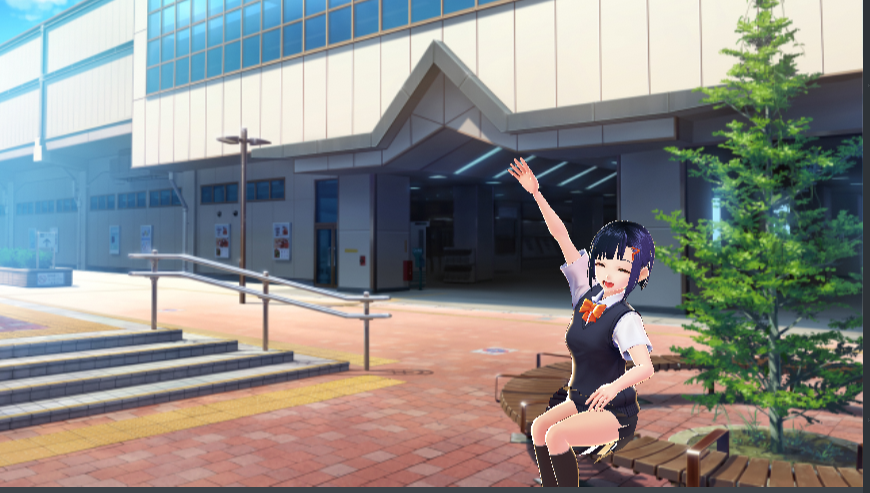
気に入った絵ができたら撮影しよう。撮影は、画面下に「撮影」ボタンがあるので、これを押すだけ。撮影する画像ファイルの大きさは、左端の「撮影サイズ」メニューから変更できる。
とりあえず、これだけで結構遊べる。キャラの目鼻を自分好みにいじると愛着も湧いてくるというもの。いやー、いい時代になったなぁ。

コメント