最近ハマっているVRoid。前回は、サンプルキャラでVRoid Studio内でできる範囲で遊んでみた。背景を付けてみたりプリセットされているアニメーションで動かしてみたり、ポーズを付けたり、結構色々なことができることがわかった。しかしというか、やはりVRoid Studioのメインはキャラを作るところだろう。
とはいえ、最初からキャラを作るのは少し慣れが必要。顔と体型はパラメータを適当にいじってピッピキピーッとキャラができるのだが、髪の毛だけはそう簡単ではない。そこで、サンプルキャラをベースにオリジナルキャラででっち上げて見ようと思う。
なお、ここでは VRoid Studio バージョン 0.10.4を使っている。
サンプルキャラをいじってみる 準備編

今回ベースにするサンプルキャラは上のサンプルモデルの左から2番めにいるVitaにした。サンプルは別に誰でも良いのだが、髪型のイメージが一番近いキャラを選ぶのが無難だと思う。Vitaの髪型は飾りがたくさんついているのだが、それらを取り外すと結構いい感じの髪型なのだ。ぶっちゃけ、装飾を取って色を変えるだけで別人になる。
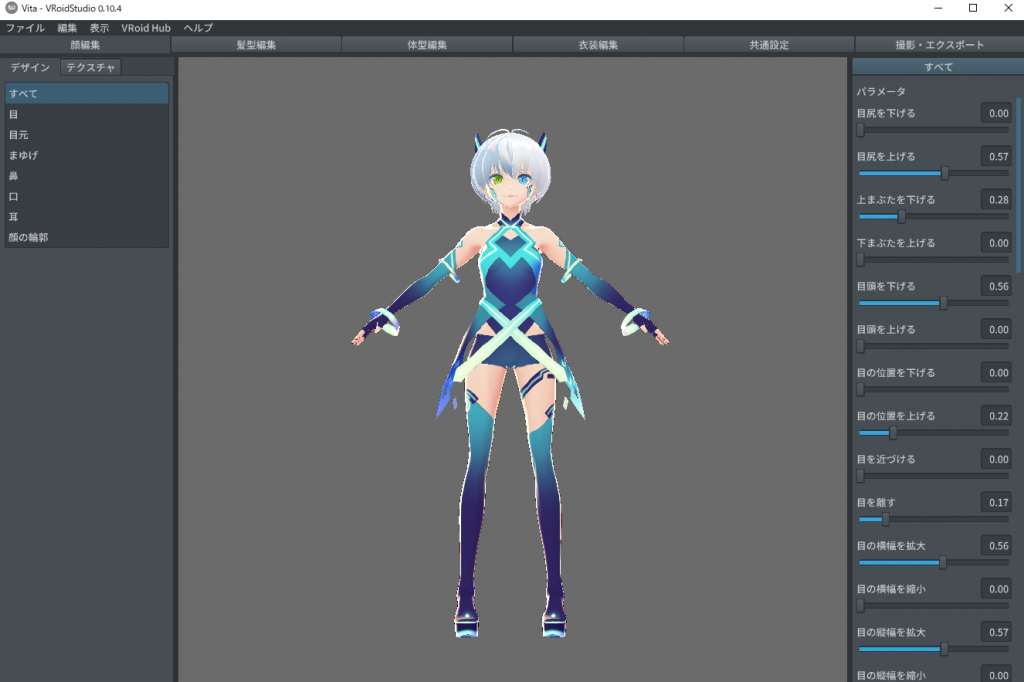
Vitaってこんな感じ。何度かキャラを作って感じたのは、VRoidでは髪型を決めてから顔と体型を決めていくのがやり直しが少ない、ということである。今回も最初に髪型を決めて、後で顔と体型を決めていくことにする。顔と体型は何度か行ったり来たりすることもある。
その前に、体型と顔はデフォルトに戻しておくと良い。最初の状態はわかりやすいほうが良いからである。極端に身長が低いキャラをベースに選んで、それに合わせて色々決めたあとに体型変えたら全部台無し、みたいなことが起こらないよう、仮の状態は中間的なものにしておくのが安全というもの。
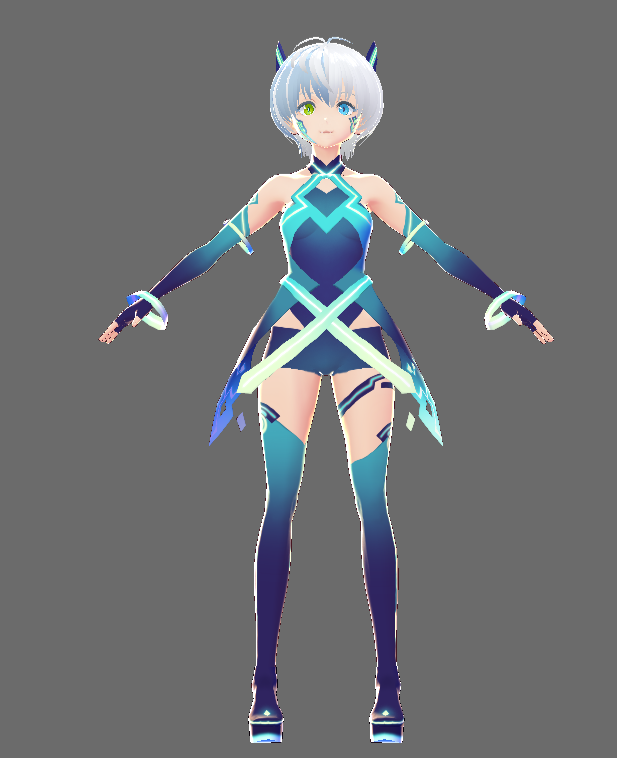
顔と体型を全部デフォルトに戻してみた。やや表情が柔らかくなり、体型もぽっちゃりした感じ(腰が大きくなった)になっただけ。瞳の色が左右違ったり、顔の模様があるとやはりイメージが変わってくるので、これもデフォルトに戻しておく。テクスチャの変更は、最初は敷居が高い感じがするが、できるようになると楽しみも広がる。実際にやるのは簡単な作業である。
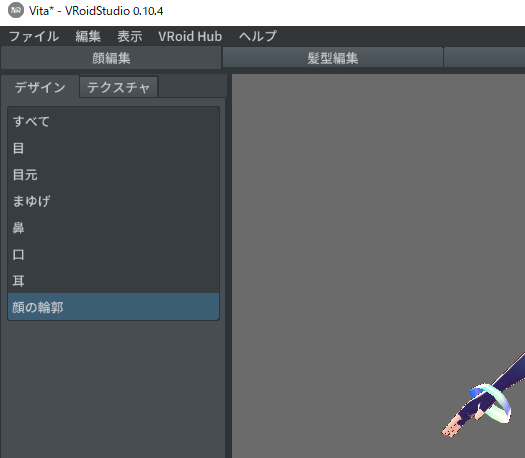
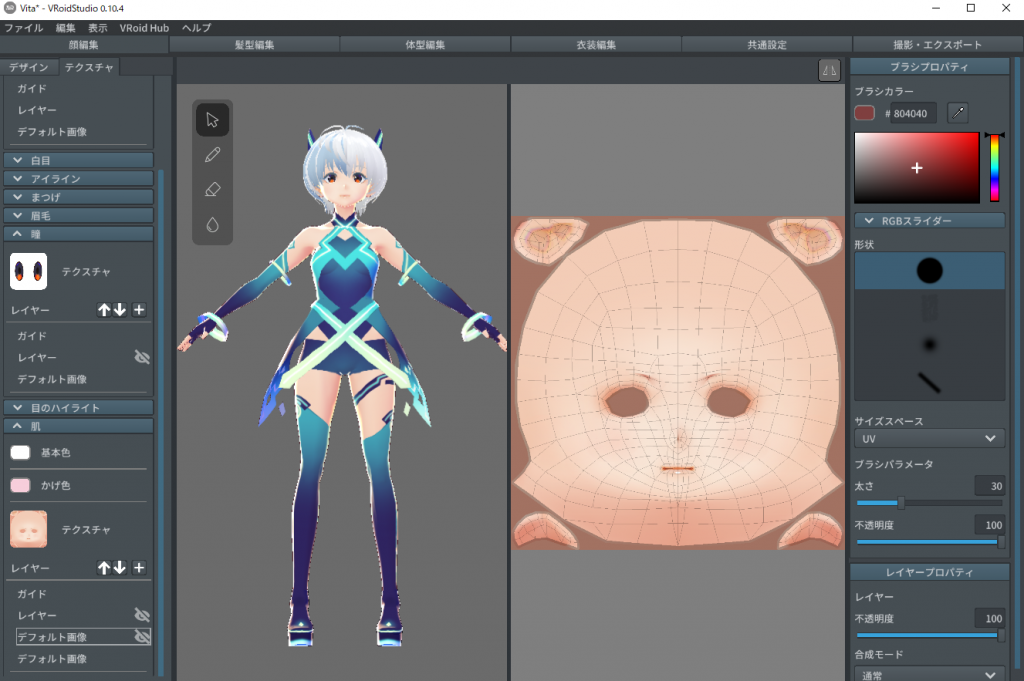
画面の左上にある「顔編集」のタブをクリックすると、上の図のようになる。「テクスチャ」タブをクリックすると、下のような画面になるはずである。

中央の画面が2画面表示に切り替わって、左側にキャラ、右側に怪しげな絵が表示されている。この右側の絵がテクスチャである。左には「口」「白目」「アイライン」「まつげ」「眉毛」「瞳」「目のハイライト」「肌」とあり、上の画面では「口」がアクティブになっているので、右側に表示されている怪しげな絵は、口の中のテクスチャということになる。言われてみれば、右上が舌、左上が歯のように見えてくるはず。
まずは瞳の色をデフォルトにしたいので「瞳」ボタンをクリックする。すると、下のような画面に切り替わる。ボタンを押しただけでは切り替わらない場合、瞳テクスチャの「レイヤー」あるいは「デフォルト」の文字付近をクリックすると切り替わる。
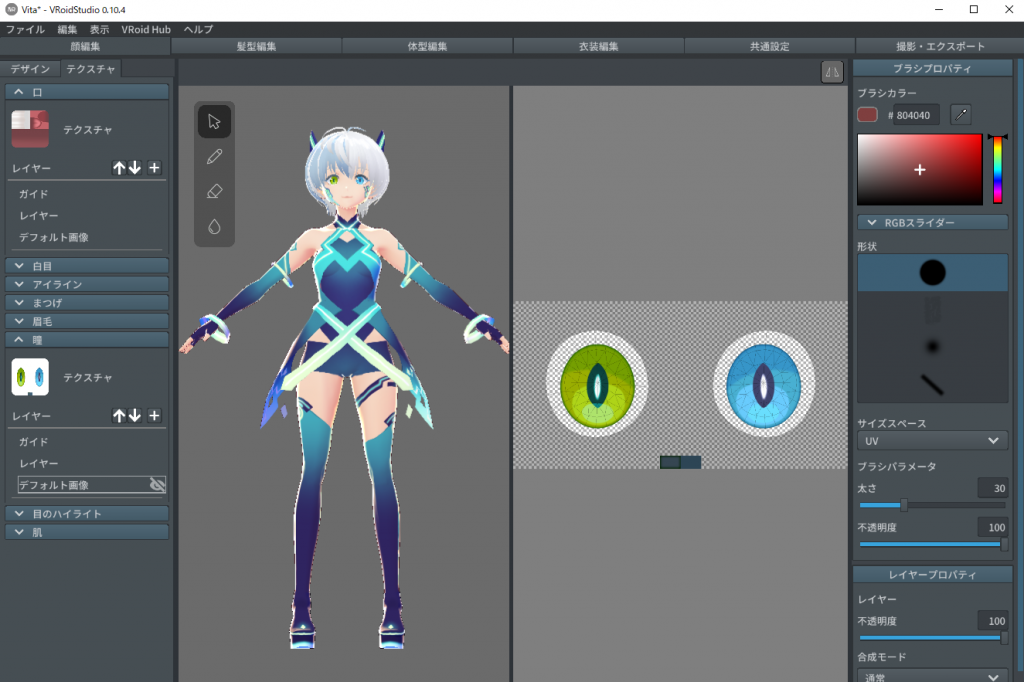
キャラの右側に何やら目玉のようなものが現れ、それがVitaの目であることがわかる。画面の左側に目を移すと、瞳テクスチャ設定の詳細が見えるようになっており、その中に「レイヤー」「デフォルト画像」という表示が見える。これが、瞳テクスチャの中身である。「デフォルト画像」というのは、VRoidを作ったときのデフォルトの瞳、「レイヤー」というのは、その上に重ねる形で表示される層である。よく見ると「デフォルト画像」の横に、目に斜め線が入ったようなマークが入っているが、これはこの「デフォルト画像」の層が非表示であることを示している。
まずは、デフォルト画像の層を有効にする。「デフォルト画像」の文字の上で右クリックする。すると下のようにポップアップが表示され、いくつかのメニューが現れる。
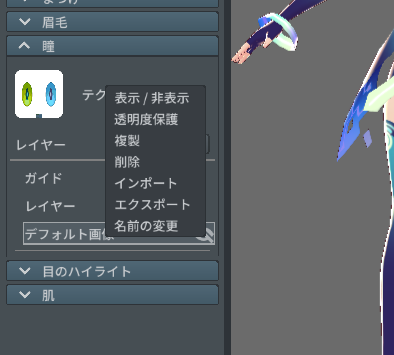
このメニューの一番上にある「表示/非表示」をクリックしてみるとこうなる
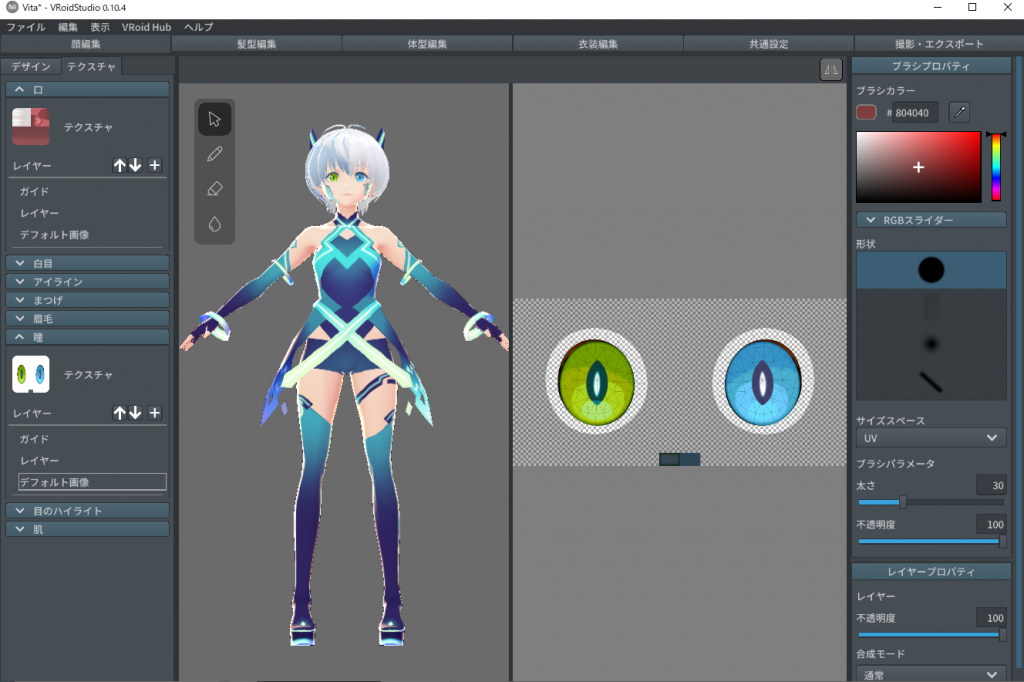
あまり変化がないように見えるが、Vitaの瞳のテクスチャに黒の縁取りがついた感じになったはずである。これは、「デフォルト画像」の層に描かれているデフォルトの瞳が表示され、それがVitaの瞳よりもわずかに大きいので縁取りのように現れたというわけ。次に、Vitaの瞳が描かれている「レイヤー」層を非表示にする。
「レイヤー」という文字を右クリックし、ポップアップメニューの最上位にある「表示/非表示」をクリックすると下のようになるはずである。
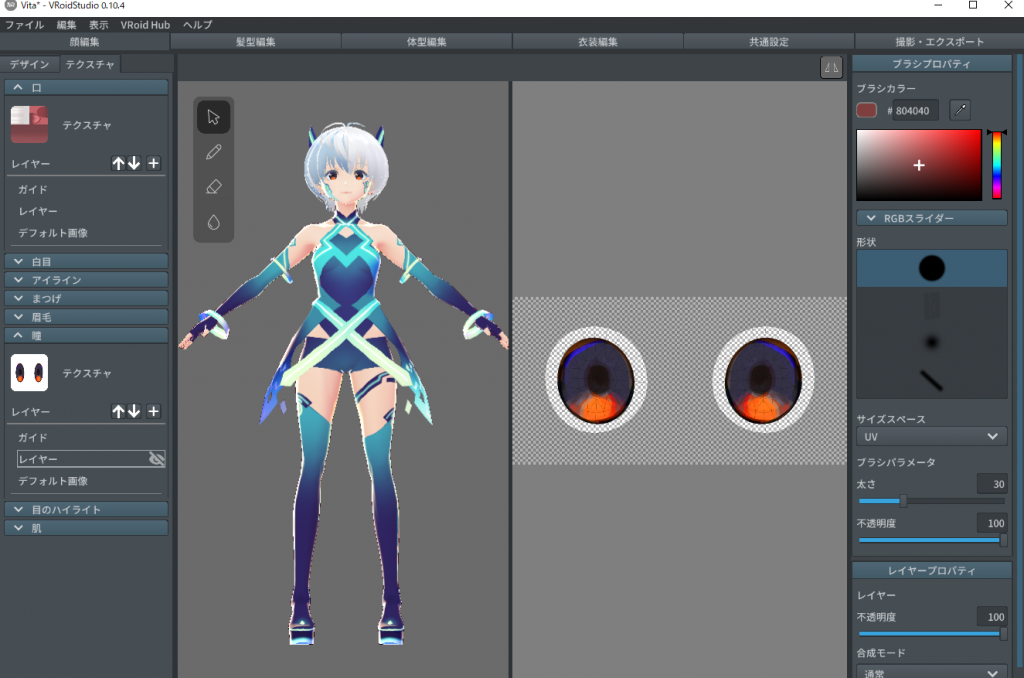
瞳のテクスチャ表示が大きく変化し、同時にVitaの瞳の色も変わったはずである。これで、瞳をデフォルトに戻すのは終了。次は顔の模様の除去である。
顔の模様は「肌」のテクスチャに重ねてあるので、まずは「肌」のボタンをクリックする。「肌」ボタンクリックしただけでは画面が変化しないときは、「肌」の「デフォルト画像」あるいは「レイヤー」の文字をクリックする。
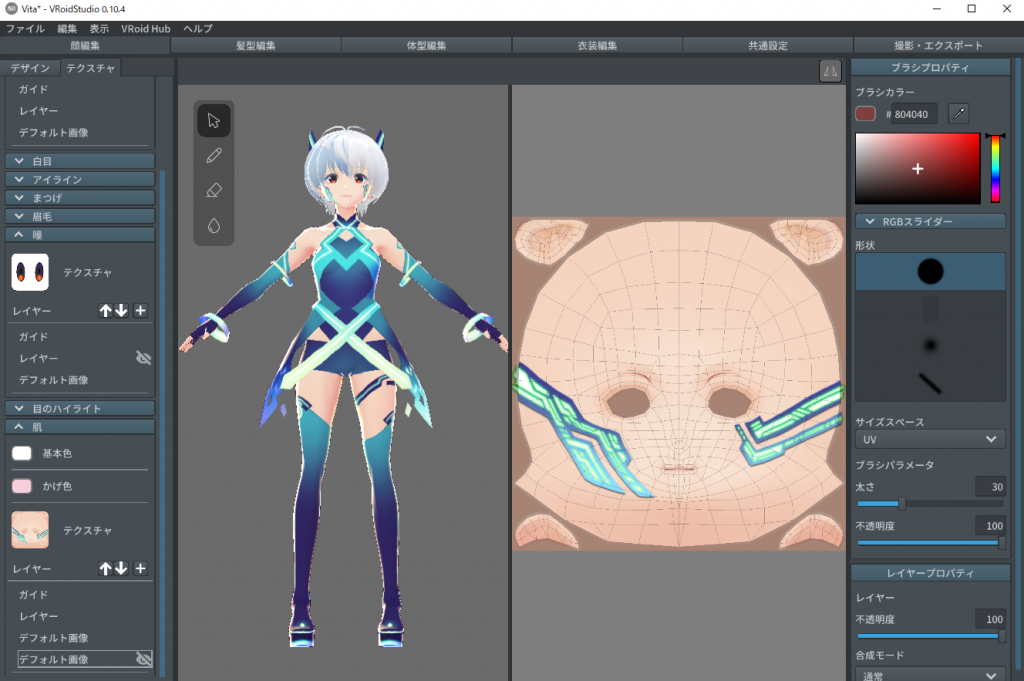
キャラ表示の右側の表示が大きく変わり、顔のようなものが現れたと思う。これが顔のテクスチャである。「レイヤー」の文字を右クリック、現れたポップアップから「表示/非表示」を選択

これで、顔の模様が消えてめでたしめでたし。顔には「デフォルト画像」の層が2つあり、片方が非表示になっている。現在表示中の肌と、現在非表示の肌の色とでは少し色合いが異なり、上の画面で表示されている(上側の「デフォルト画像」)は、やや色白となっている。キャラ製作にはどちらでも良いが、下側の肌色のほうが健康的でよろしいということで、今回は下のデフォルト画像を採用とした。
これで顔のテクスチャ変更はおしまい。画面左上にある「デザイン」タブをクリックすることで、通常の顔編集の作業画面に戻る。

瞳を変えて、顔の模様を消しただけで少し印象が変わったと思う。
髪型の編集 ~髪型変えずにイメージチェンジ
次にようやく髪型編集である。左から2番目にある「髪型編集」タブをクリック
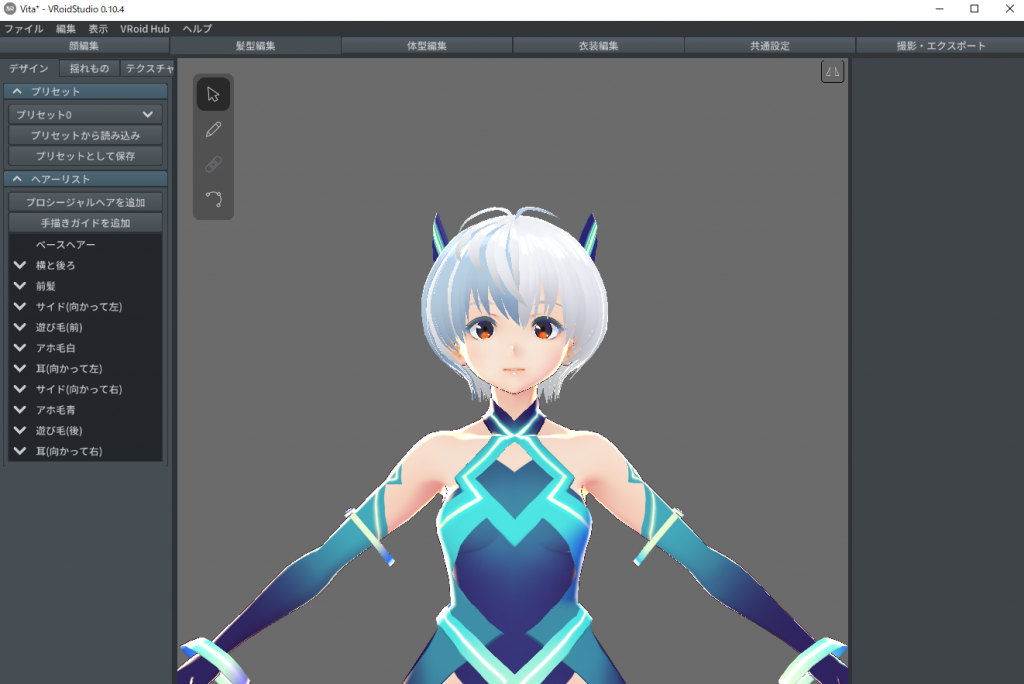
髪型編集しやすいように、キャラの表示を拡大した。画面内でキャラの表示倍率を変更するのは、マウスのホイールを回転させる。ちなみにマウスのホイール(センターボタン)をクリックしながらマウスを動かすことでキャラの移動、右クリックしながらマウスを移動することでキャラを回転させることができる。
画面左に、髪の毛の情報が表示されていて何やら複雑そうだが、とりあえず左側中程にある「横と後ろ」「前髪」「サイド(向かって左」「遊び毛(前)」「アホ毛白」などと書いてあるリストに注目。これは、髪の毛のグループを表していて、項目の左側にある’V’字のマークをクリックすると、そのグループに属する毛のリストが展開される。
グループ名をクリックすると、そのグループがオレンジ色で縁取りされる。
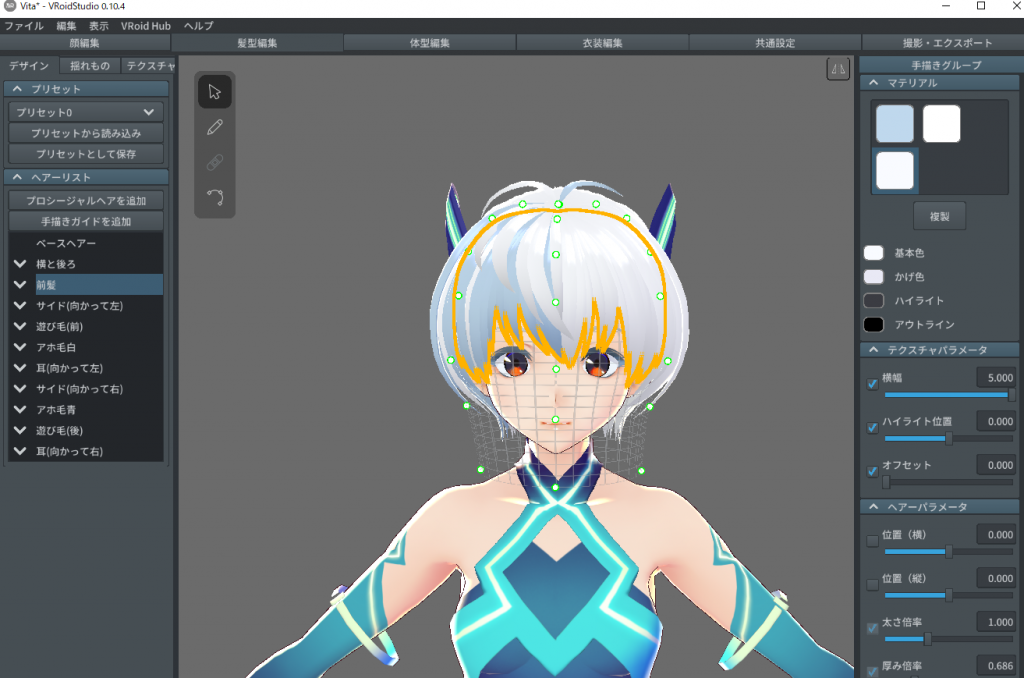
グループをクリックしていると、どのグループがどこの髪の毛なのかも分かる様になっている。
中には、髪の毛でないものも
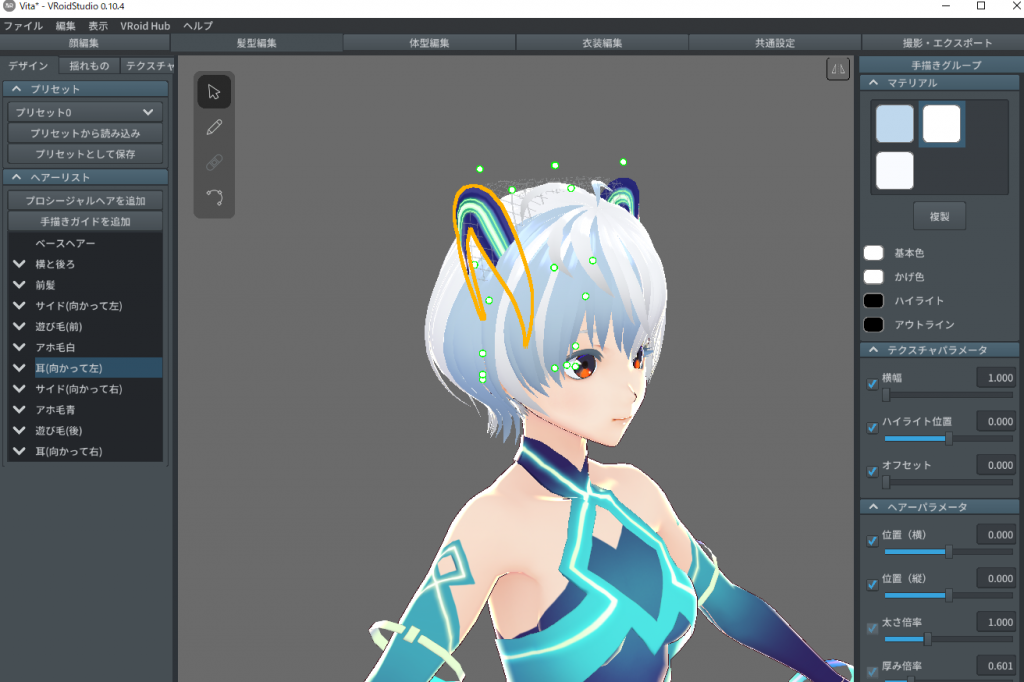
これ、髪の毛として作って、あとで髪の毛とは違う色を割り当てるみたいなことをしているのだが、それはともかく、普通のキャラにこれはいらないので、「耳(向かって左)」にマウスカーソルを重ねたときに現れる非表示マーカーをクリックすると、耳が消え、「耳(向かって左)」に非表示マークがつく。
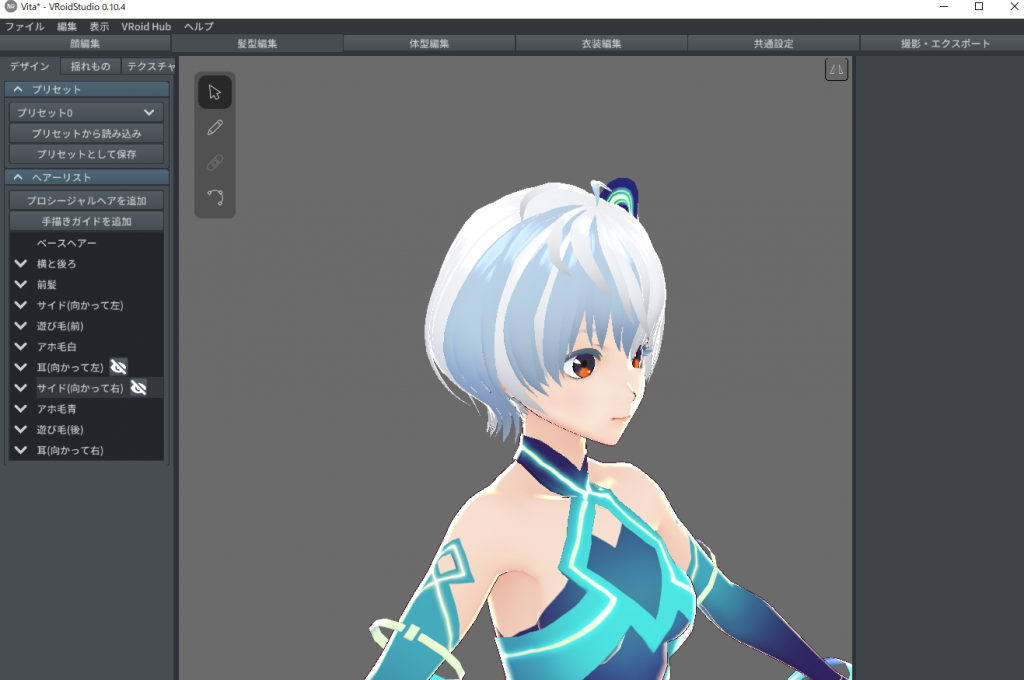
同じようにして「耳(向かって右)」と「アホ毛白」「アホ毛青」も非表示にする。
あるいは、これらのグループをもう使わないと決めている場合は、右クリックからのメニューで削除してしまっても良い。
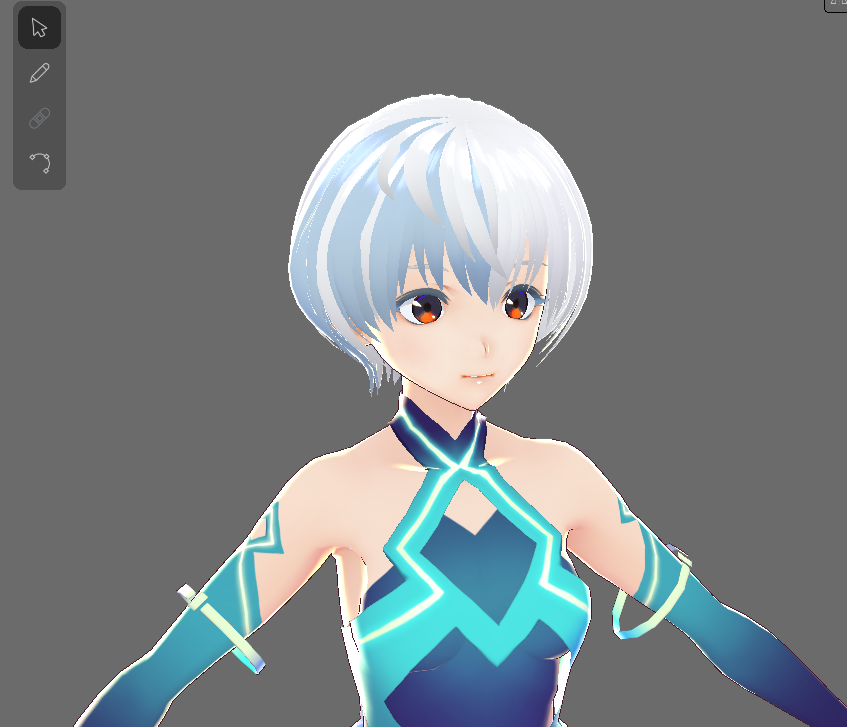
かなり普通っぽい感じになった。このままでも十分可愛い。
折角なので髪の色も少し変えてみる。もう少し色が濃い方がいい。先程、耳やアホ毛を非表示にしたときと同じように毛のグループ名をクリックすると、画面右側にパレット状の画面が現れる。
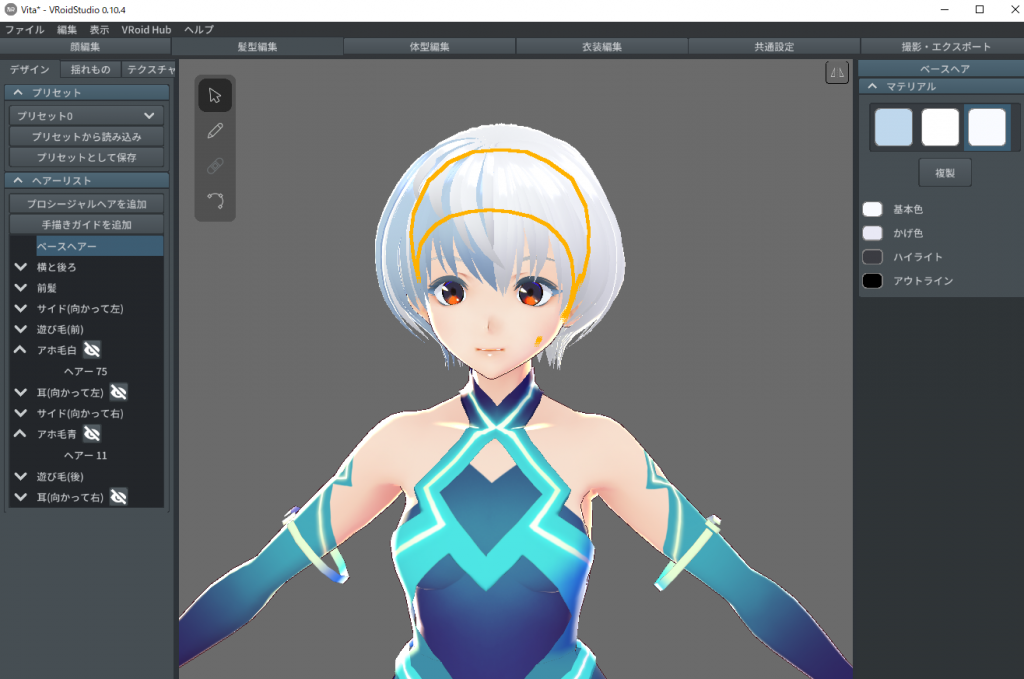
「ベースヘア」の色は、パレット色見本の一番右側の白のようだ。実は、このパレット色見本は白そのものを指しているのではなく、その下の「基本色」「かげ色」「ハイライト」「アウトライン」の4色セットで設定されている。「かげ色」が影っぽくなく、ハイライトが黒で設定されているが、ベースヘアはこの白で設定されていることがわかった。
他のグループについても調べてみると、全てこの白いパレットに設定されていることがわかる。
そこで、このパレット色を変更する。例えば、基本色を変更する場合は「基本色」の色部分をクリック
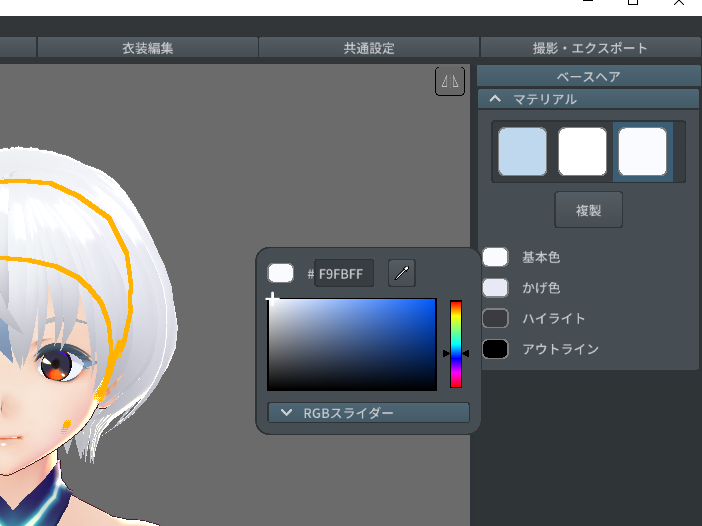
色相と明度彩度を設定するポップアップが現れるので、これを使って設定。
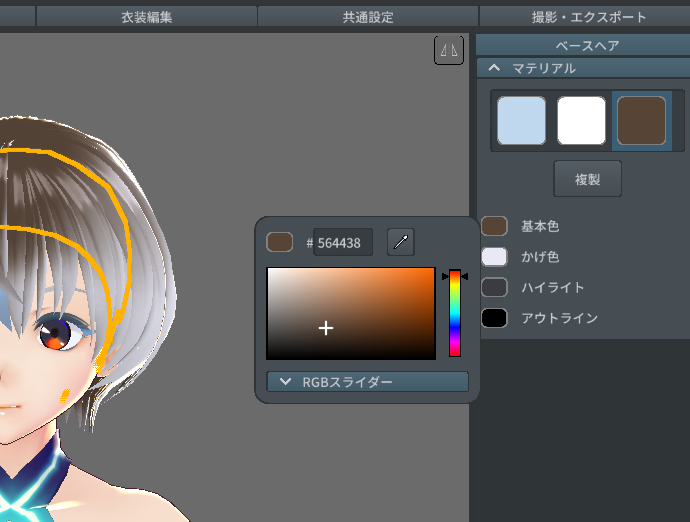
青系から、茶系に変更。かげ色とハイライトも適当に変更。これで、変更完了と思ったが。
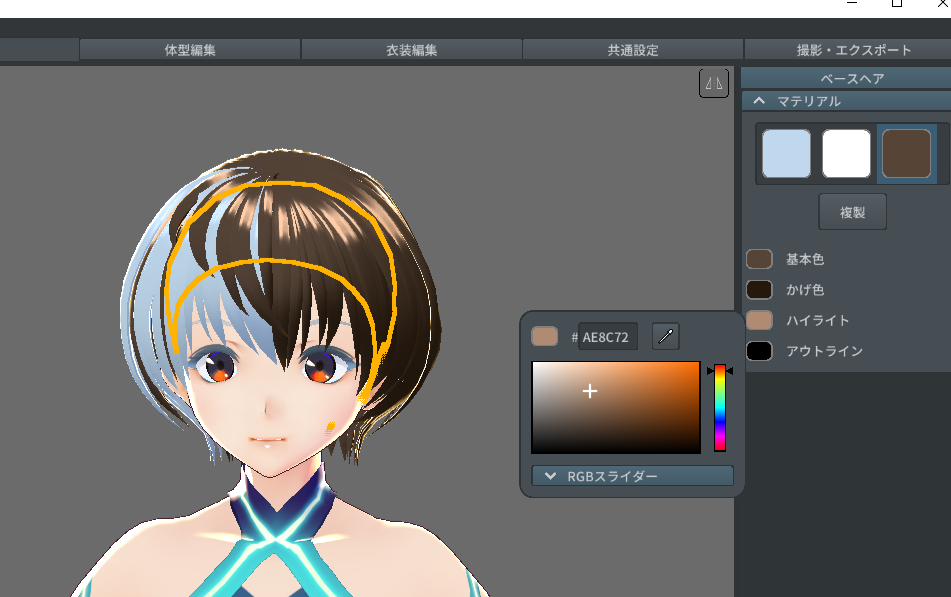
まだ半分くらい設定できてない髪の毛グループが。
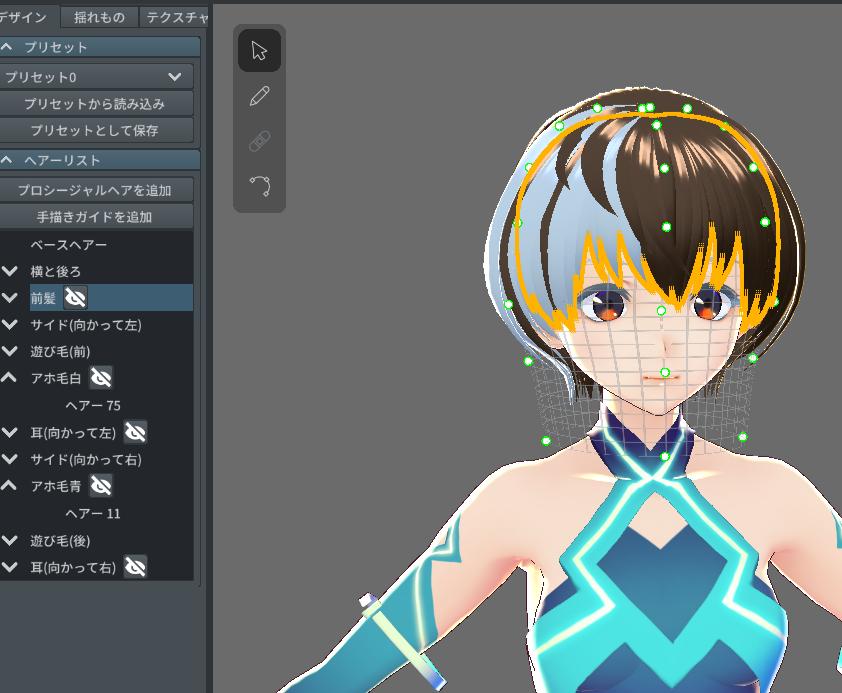
例えば、同じ前髪グループなのに、半分しか色が変わっていない。これは、グループ内で異なる色が設定されているから。対処法は2つ、一つはグループ内で別色設定されている設定色そのものを変更する方法。もう一つは、グループ内で別色設定されている髪を一本一本々設定を変更する方法。ここでは、後者を選択した。
グループ内の毛、一本一本表示させて、画面右側の設定色水色から先程変更した茶色に変更し直す。

これが、
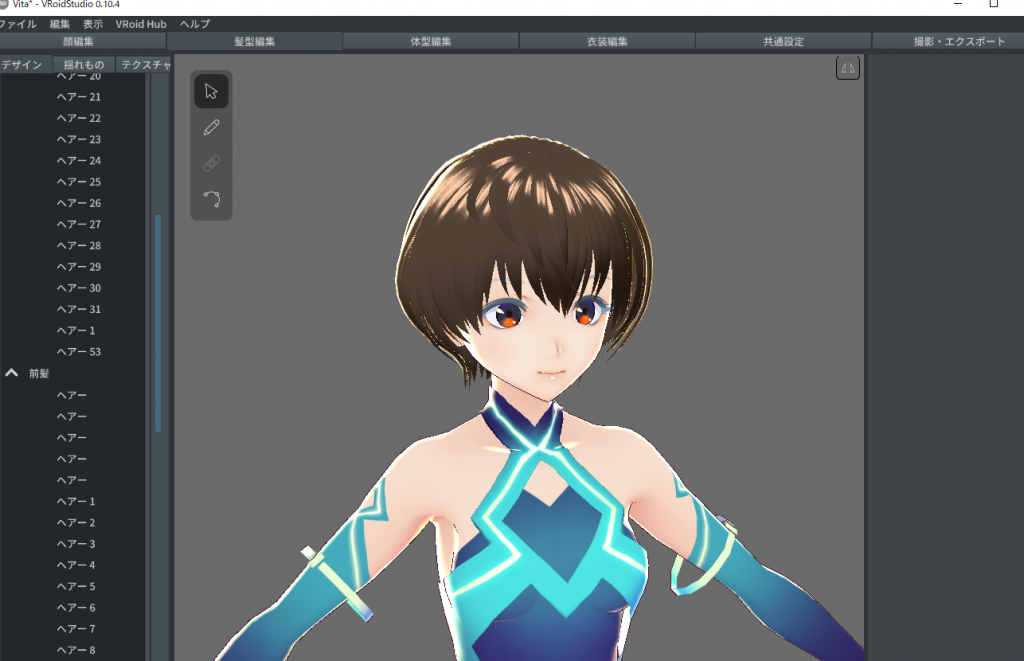
こうなる。
もう、完全に別キャラっぽくなった。ちょっとアイラインの色が気になるが、とりあえず先に行きましょう。
顔と体型の編集 ~行きつ戻りつ
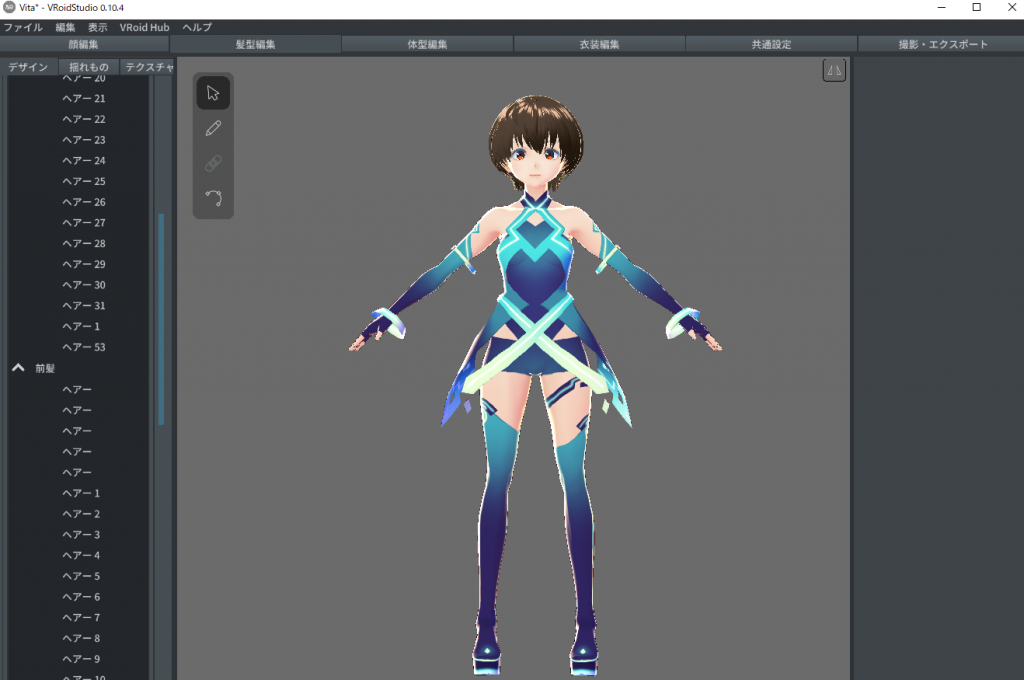
全身を表示させてみると、ちょっと頭が大きいかな、という印象。そこで軽くバランスを取る。「体型編集タブ」をクリック
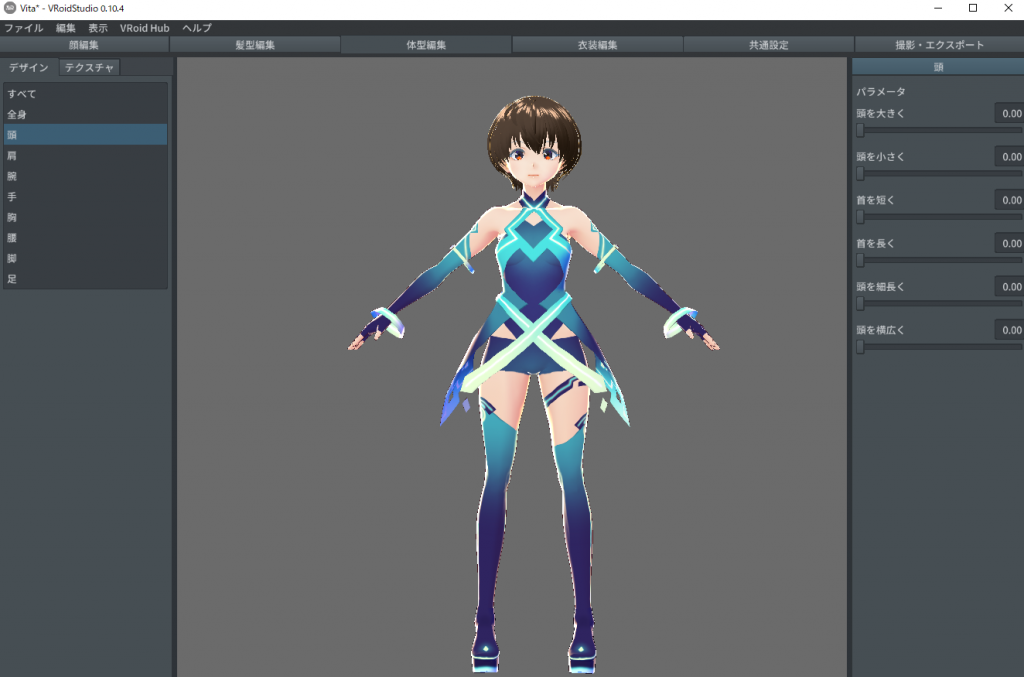
体型編集は、画面左側に「すべて」「全身」「頭」「肩」など、各パーツの項目が並び、具体的な値の変更は画面右側のスライダーで設定する。とりあえず、「頭」の「頭を小さく」を0.33とすることでこんな感じに

この段階では、ざっくりと全体のバランスを取るだけで十分。頭が小さくなってお姉さんっぽい印象になった。また、頭を細長くしたり横長にしたりもここで変更できるので、すでに頭の形を決めているのであればいじってみても良い。決まっていない場合は、顔をいじり始めてから頭の形を決めても大丈夫。
ここまで来たらあとは、パラメータをいじるだけ。
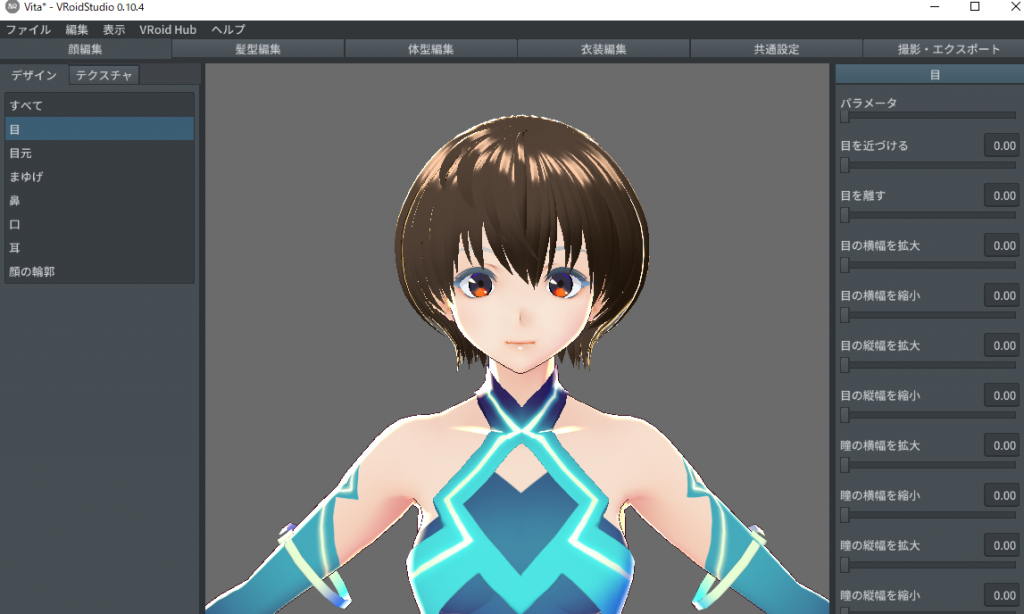
「顔編集」で、顔の編集。方針としては、その時々で一番目につくところから決めていくのが良いと思う。例えば、目の大きさに対して瞳が小さく、驚いたような表情に見える、また、瞳が寄りすぎているように感じる、など。目に対して瞳が小さいのは、瞳を大きくするか目を小さくするかのどちらでも良いが、目の大きさはこの状態からあまり変えないと仮に決めて、瞳を大きく、そして瞳を外側に寄せる。どちらも「目」の項目で設定できる。
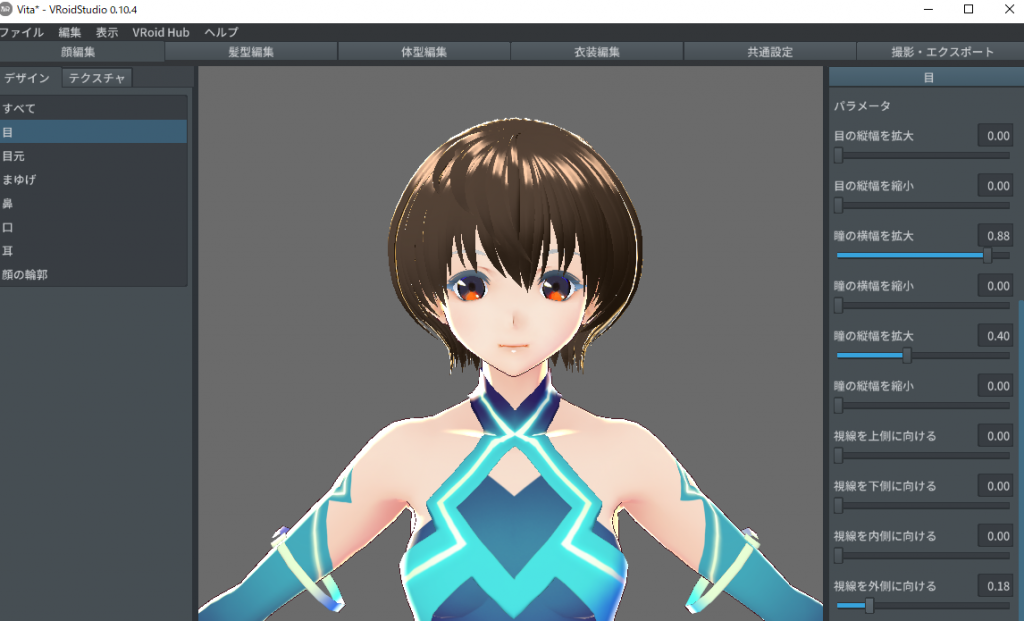
瞳の大きさは、横幅、縦幅を別個に設定できるので、瞳を縦長にも横長にもできる。瞳の大きさや縦長、横長に関しては、それぞれの好みで設定すれば良い、そのためのVRoid Studioなのだから。
この時点で十分可愛いのだが、もう少しお姉さんっぽくしてみたい。
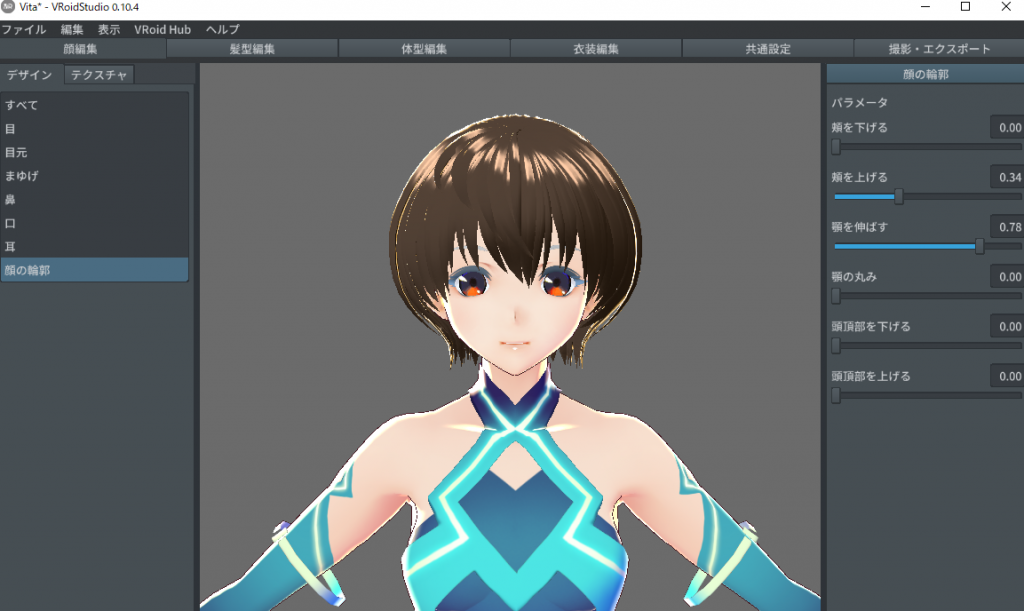
顔の輪郭を少しいじった。顎を伸ばして頬を上げ、それに合わせて口の位置をさげてみた。
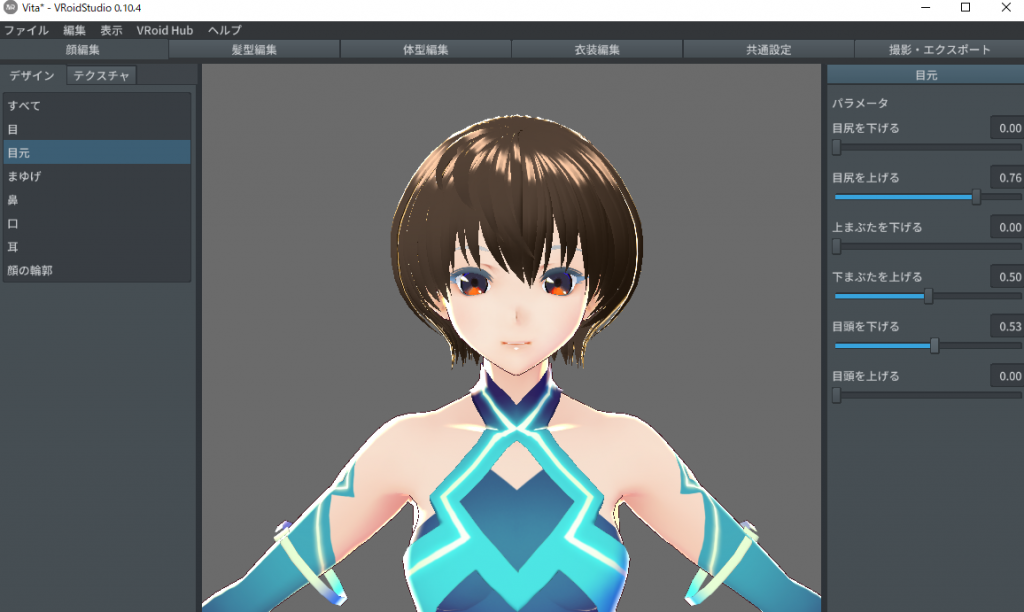
今度は目元をいじって、すこしキツめの感じに。ただし、こうすると目が細くなるので、目の縦幅を大きくして、目の大きさを回復。
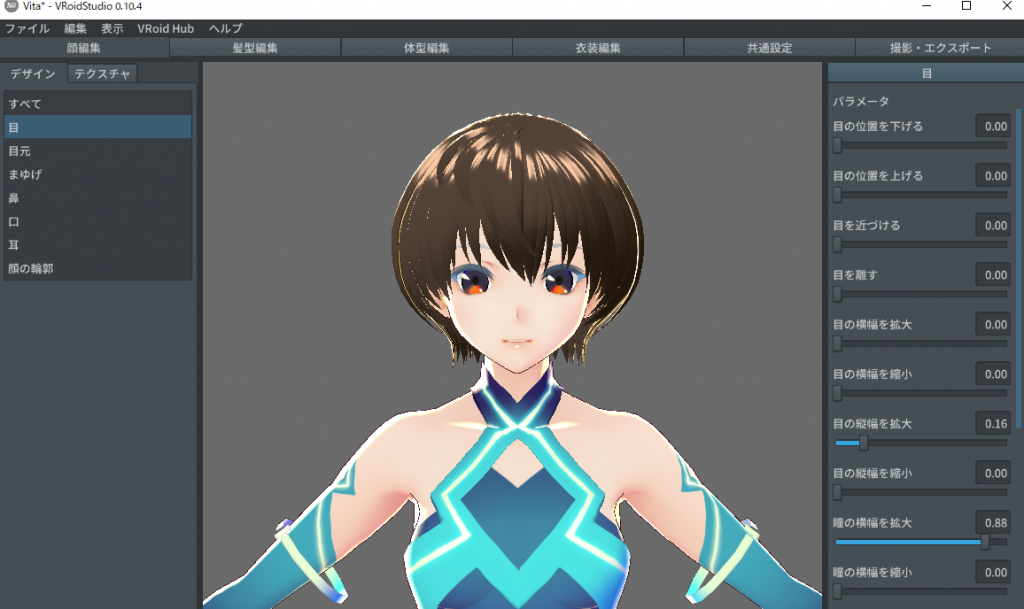
今回はとりあえず、顔の輪郭と目と口しかいじっていないが、その他、鼻や眉毛などもいじれる。どんどん可愛くできるのでVRoidいじっていて一番楽しいところである。
ある程度、顔が決まってきたら体型を編集したい。
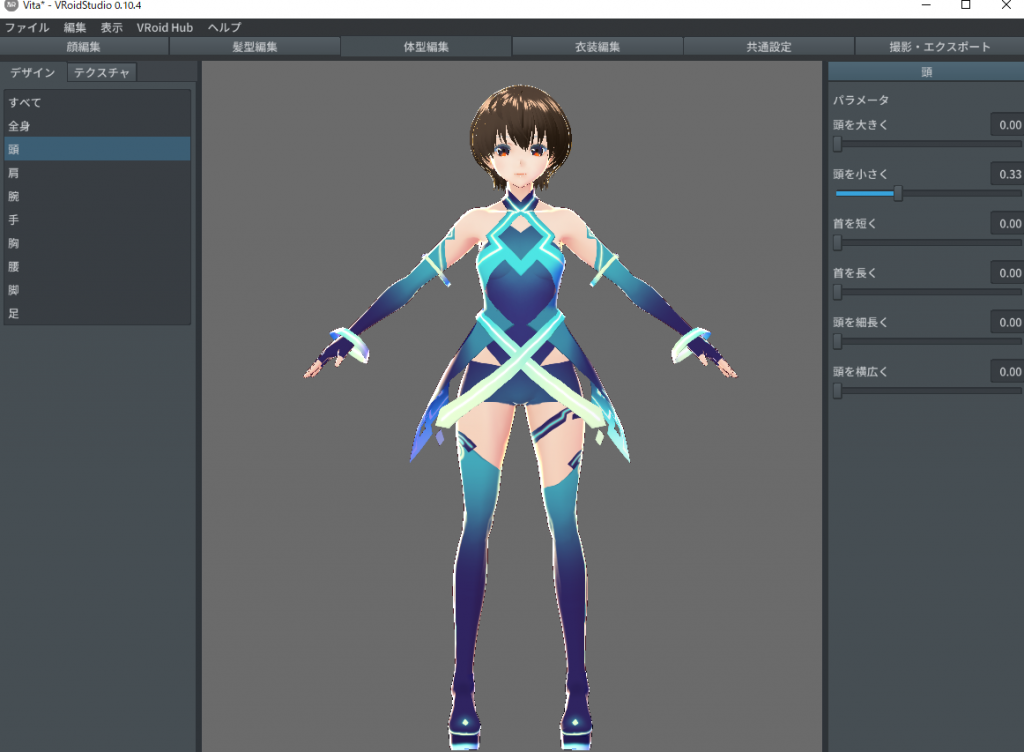
とりあえず、これで良さそうだけど、例えば少し頭を細長くしたいとするとこうなる。
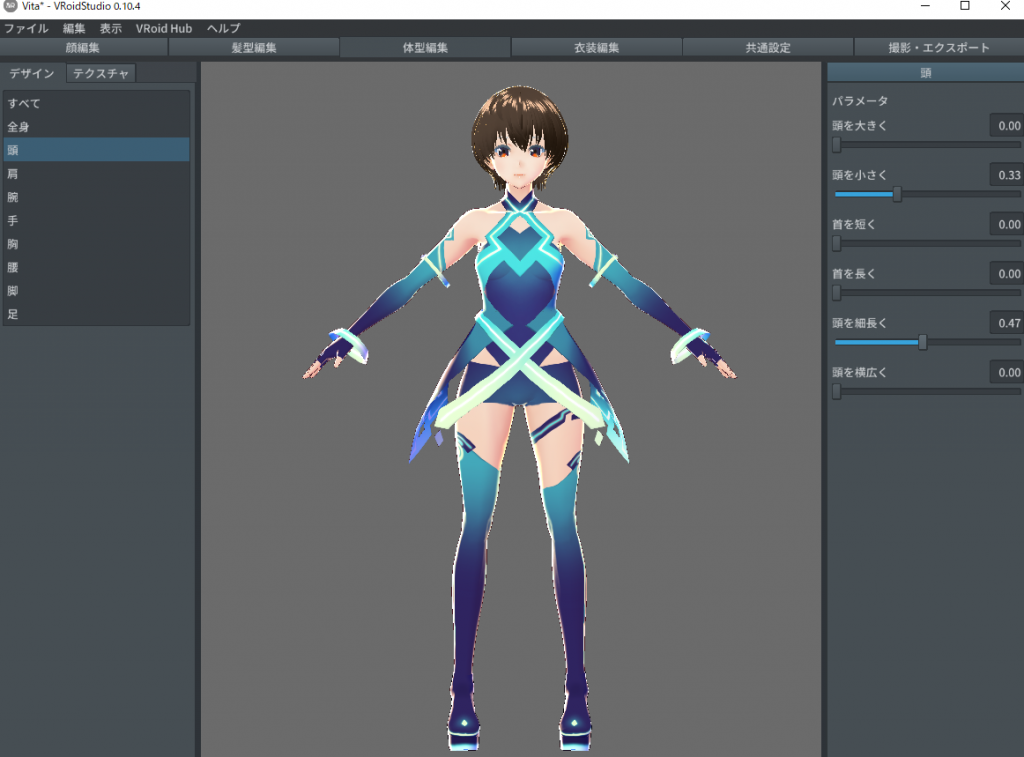
頭を細長くすると、顔の印象も変わる。顔を完全に決めてしまうとこの段階で手直しが入るので、顔がある程度決まったら途中でやめて、体型の編集に移るのが良い。体型がある程度決まったら、今度はまた顔に戻ればよいのだから。
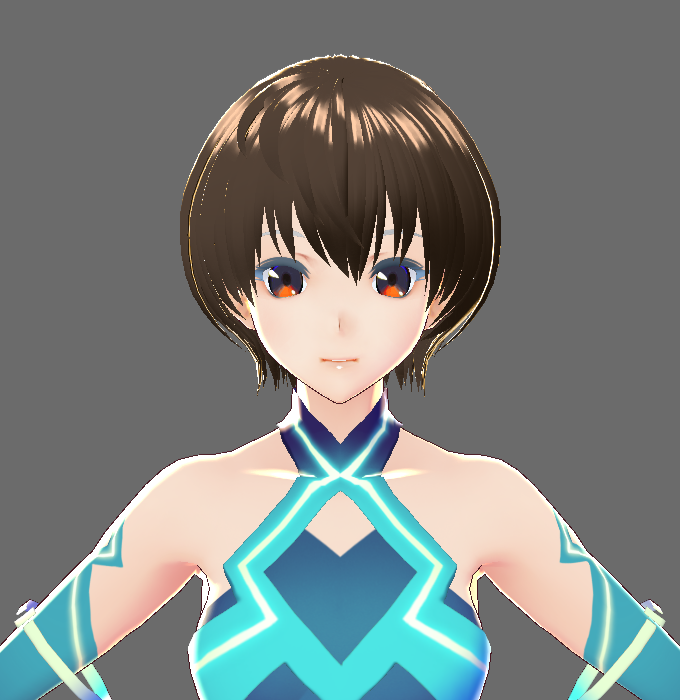
頭が細長くなるとまた印象が変わる。色々考えた結果、結局頭はほんのちょっとだけ細長くするにとどめた。
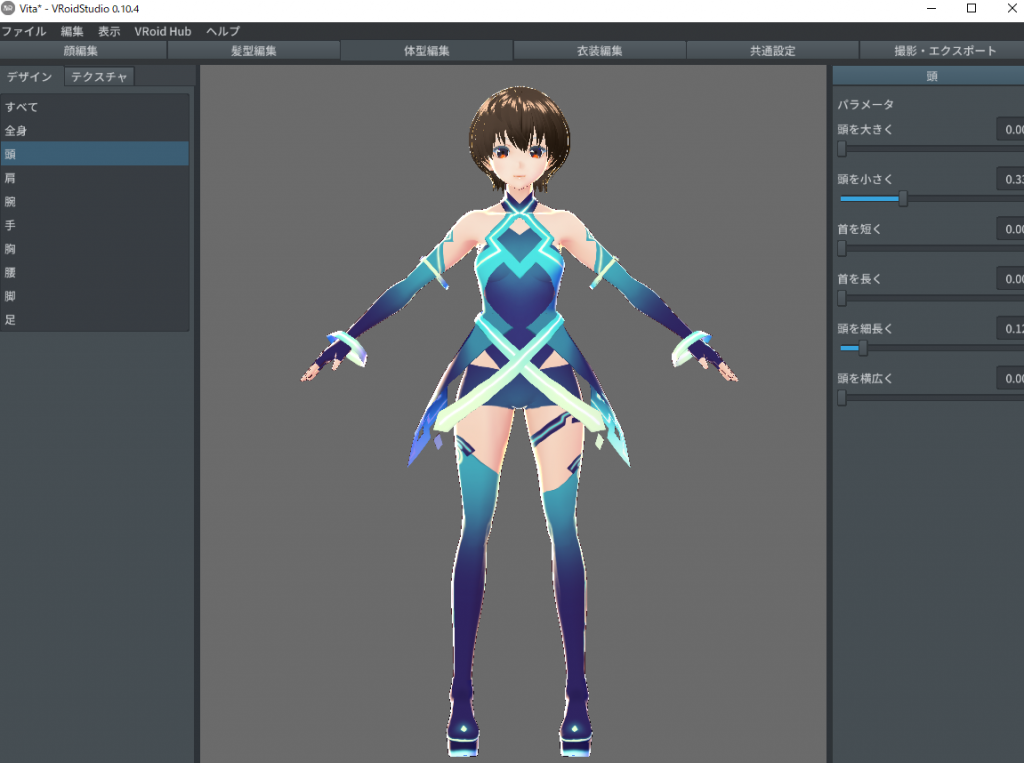
体型を決める大まかな方針は、細めにするかぽっちゃりにするか。直接的にそこをいじるパラメータがないのだが、胴体の長さと脚の長さ、肩幅と腰の太さと身長をいじることである程度細めとぽっちゃりの作り分けができる。細めにしたい場合は、胴体と脚を長くし、高くなった身長は身長を縮めることで帳尻を合わせる。それだけだと貧相な体型になるので、肩幅と腰の大きさでバランスを取る。試しに目一杯胴体を長くして、それに合わせて脚も長くしてみるとこうなる。
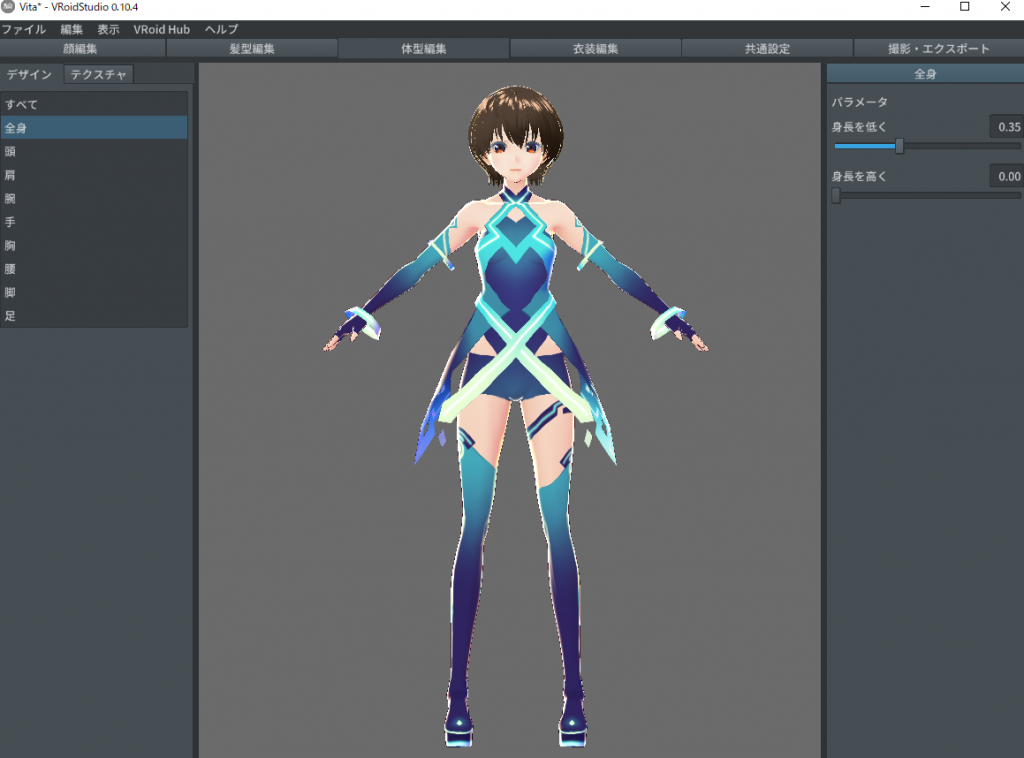
全体的に棒みたいな体型になった。これはこれでアリなのだが、肩幅と腰の大きさで味付けするとこうなる

このときの調整は、腰の大きさを1(目一杯大きく)、肩幅を広げるを0.41としてある。3つ上の画面と比較すると、腰の大きさと肩幅はほぼ同じながら、腰と肩の間の胴体がやや細くなっていることが分かると思う。それから、相対的に頭が小さくなっているので、背が高くなった印象があるが、身長はだいたい同じである。
ちなみに、胴体と脚を短くした場合はこんな感じ。相対的に頭が大きくなったほか、肩と腰に比較して胴体が太くなった印象がある。
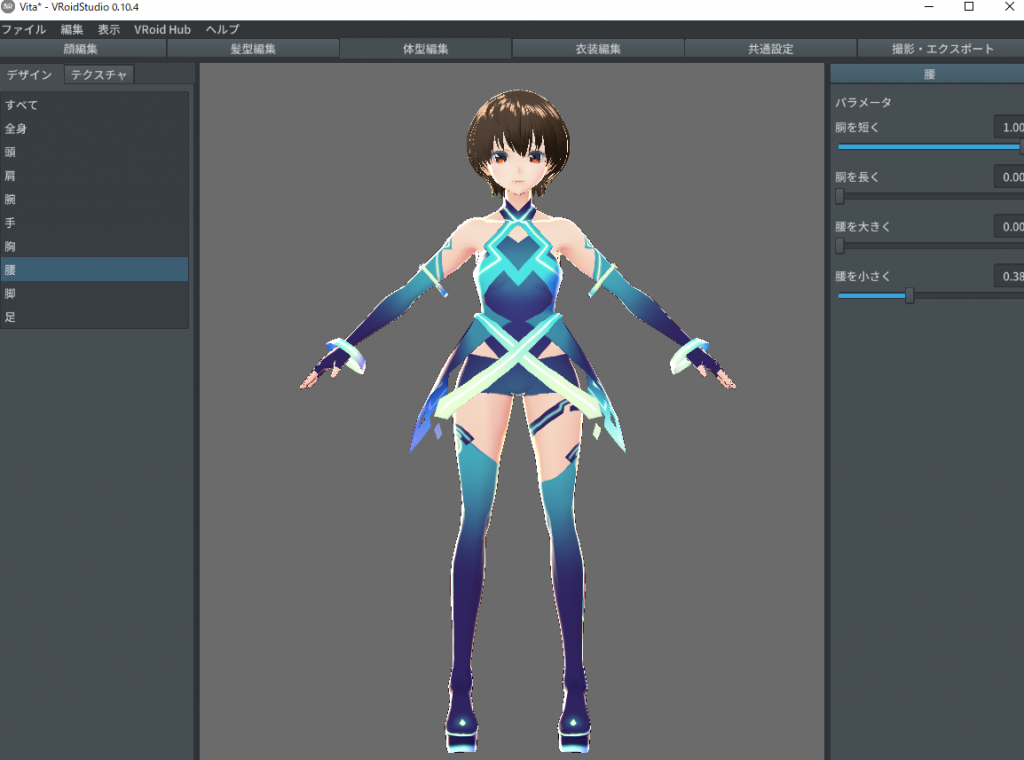
実はこれ、いじるパラメータが少ない男性キャラで体格を変えたいときに割と使える手で、ややがっしりした体格のキャラを作りたい場合はこれでイケる。
最終的に、こんな感じで。
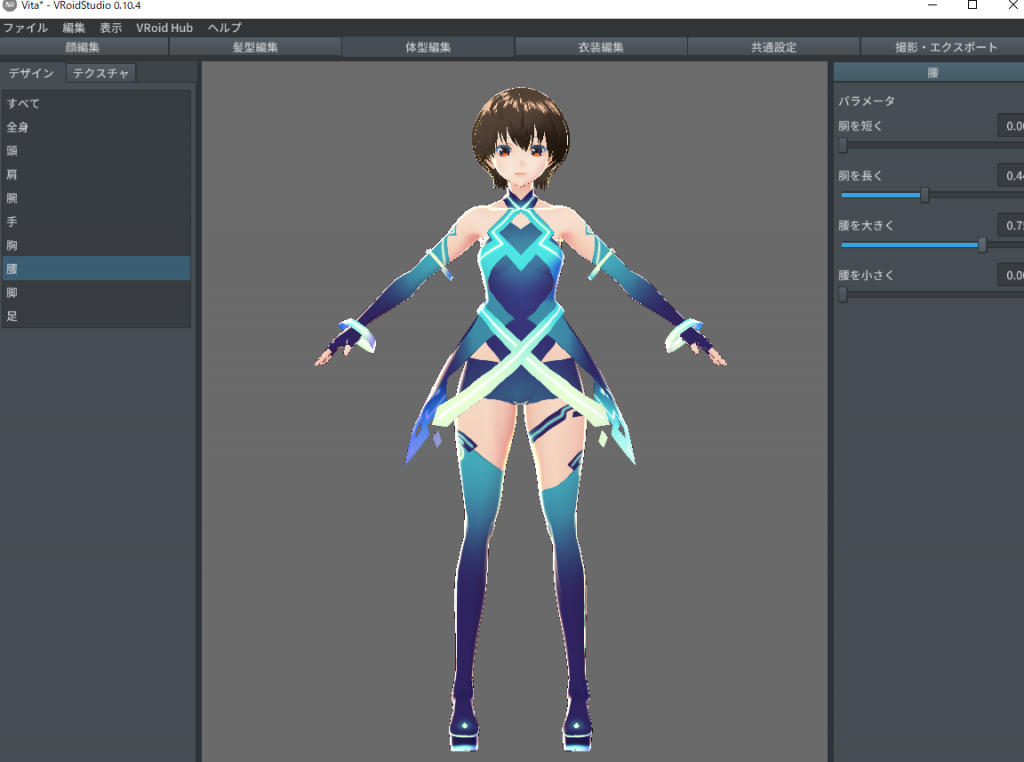
これで、顔も特に修正しなくて良さそうなので、何か着せましょう。
衣装編集 ~キャラの完成
服の着せ替えは「衣装編集」のタブで行う。

衣装編集は、身につける服などを決めることと、身につける服の3Dデータにテスクチャーを貼り付ける作業とに分けられる。
とりあえず、上に制服ベスト(半袖)、下は制服スカートを着せてみる。

予想はしていたが、肌に装着されているスーツを外さないと違和感ありまくり。
肌に装着されているスーツは、顔のマークと同じように肌のテクスチャに重ねて張り込まれている。そして、体のテクスチャは体型編集タブ内で操作できる。

体型編集の画面も、顔編集と同様「デザイン」と「テクスチャ」の操作タブがある(上の画面左上)。「テクスチャ」タブをクリックするとこうなる。
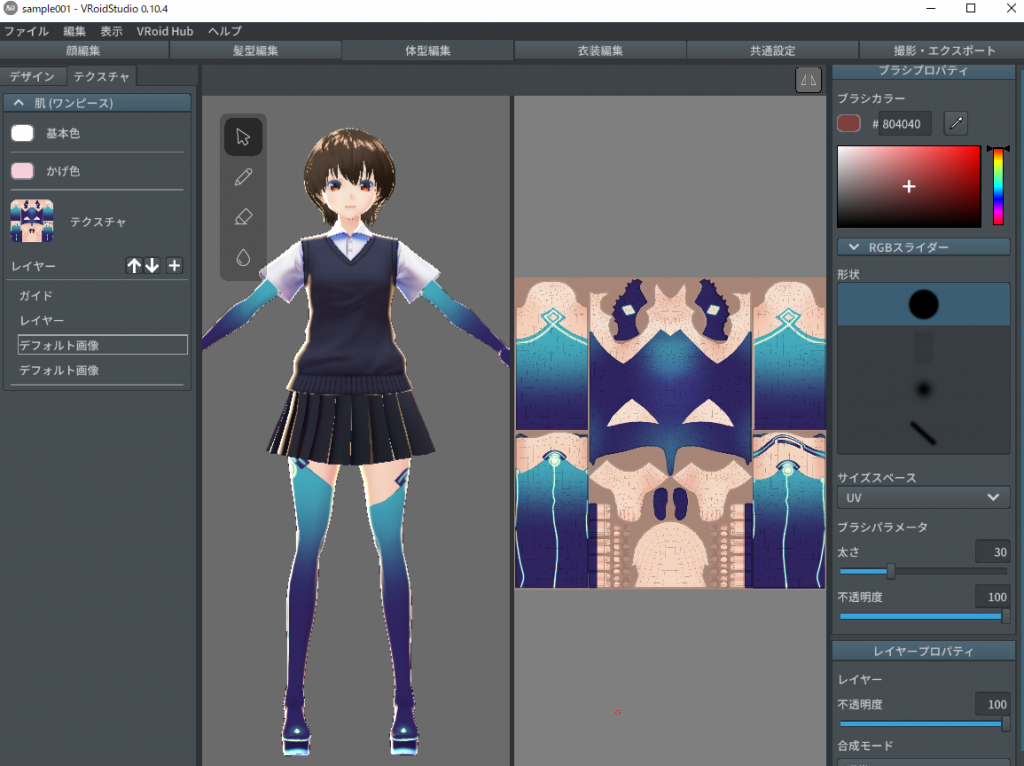
画面左側にある、レイヤーのリストを見ると下から「デフォルト画面」「デフォルト画面」「レイヤー」「ガイド」とある。顔のときど同様、下の「デフォルト画面」が健康的な肌色、下から2番目の「デフォルト画面」は色白な肌の色、そして「レイヤー」にあるのがVitaのスーツである。「レイヤー」の文字の上で右クリックすると表示されるメニューから「表示/非表示」を選んでクリックするとスーツレイヤーが消える。ついでに下から2番目の「デフォルト画面」も非表示にして健康的な肌色にする。
ところで、顔編集のときに「ガイド」の説明はしなかったが、「ガイド」は特別なレイヤーで普段VRoid上に表示されることはない。しかし、テクスチャ画面をよく見るとマス目のようなものが見えると思う。テクスチャのどこがVRoidのどこに対応するのかの目安となるのが「ガイド」レイヤーである。ガイドテクスチャをエクスポートして、ガイドとして使えばオリジナルのテクスチャも製作可能である。
Vitaのスーツのテクスチャを外して衣装編集モードに戻るとこんな感じの画面になる。
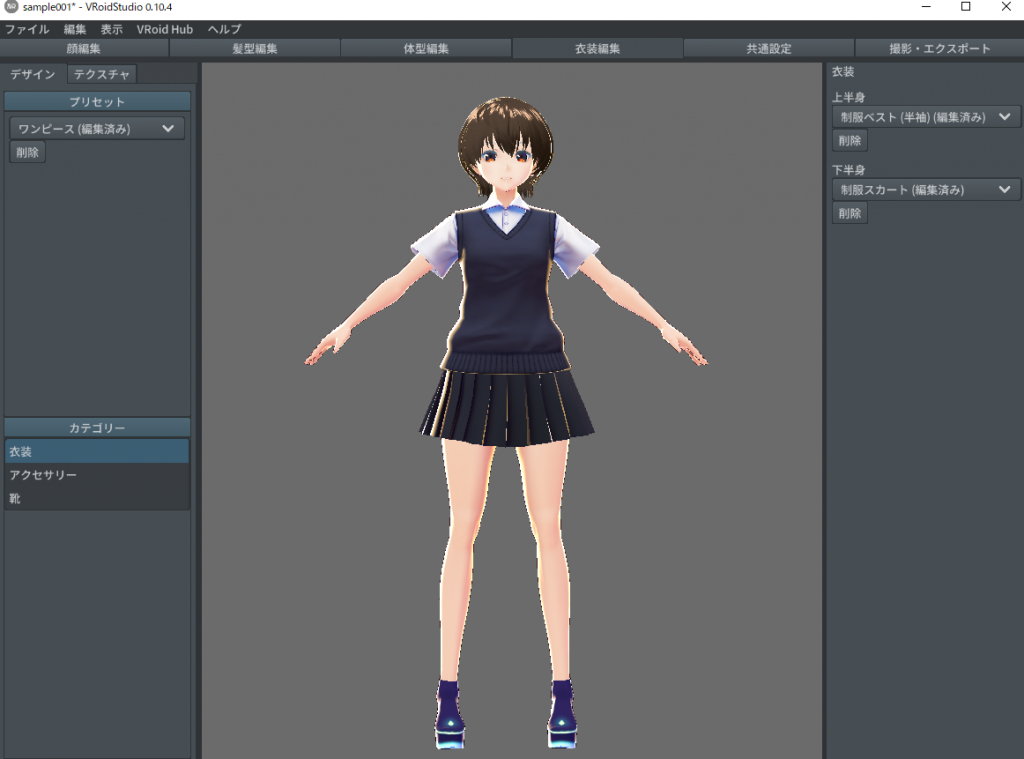
靴を替えたい、それから制服だからネクタイかリボンが欲しいところ。
靴を替えるためには、左側のカテゴリーから「靴」を選び、衣装のときと同様に右側の選択肢から「ローファー」を選ぶ。ネクタイあるいはリボンは、カテゴリーの「アクセサリー」をクリックした後、右側の「首」のところにある選択肢から「リボン」あるいは「ネクタイ」を選べば良い。
が、今回は横着してプリセットから選んだ。画面左側の「プリセット」の下に選択肢があり、その中から「制服(スカート)」を選ぶと、プリセットされた一式の衣装に変更される。そのとき、テクスチャも全て変更されるようだ(実は知らなかった)。

これでひとまず完成。他の服に着せ替えて遊ぶもよし、前回のように背景を用意して撮影するもよし、アニメーションを眺めてニヤニヤするもよし。サンプルキャラからスタートしたとはいえ、ここまで別物であればオリジナルキャラと言ってもいいんじゃないかな。
例えば、衣装を制服からワンピースに着替えるとこんな感じ。

ワンピースは制服と比較すると少し細く見える、というより制服が少し太めに見える(見えるだけでなく、実際制服はワンピースほど体型に沿っていないので太めになる)。そして、作ったキャラによる服の似合う/似合わないが出てくるのが面白いところ。サンプルキャラから作ったこのキャラは何を着ても似合いそうですね。
オリジナルキャラの撮影とか
せっかく作ったキャラなので、背景つけて
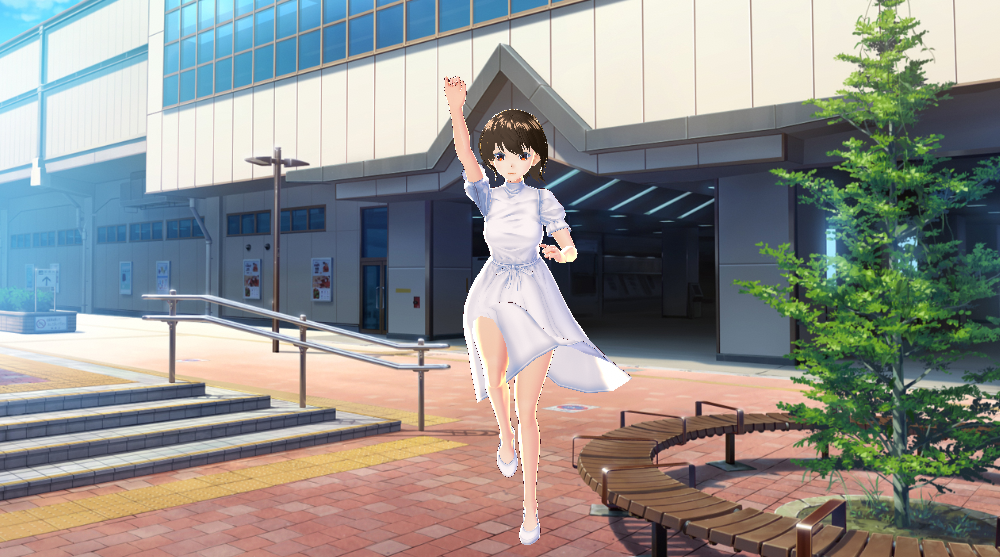
アニメーションの「おーい」と組み合わせてみた。手持ちの背景バリエーションがないので、いつもの駅前待ち合わせシチュエーションになってしまった。
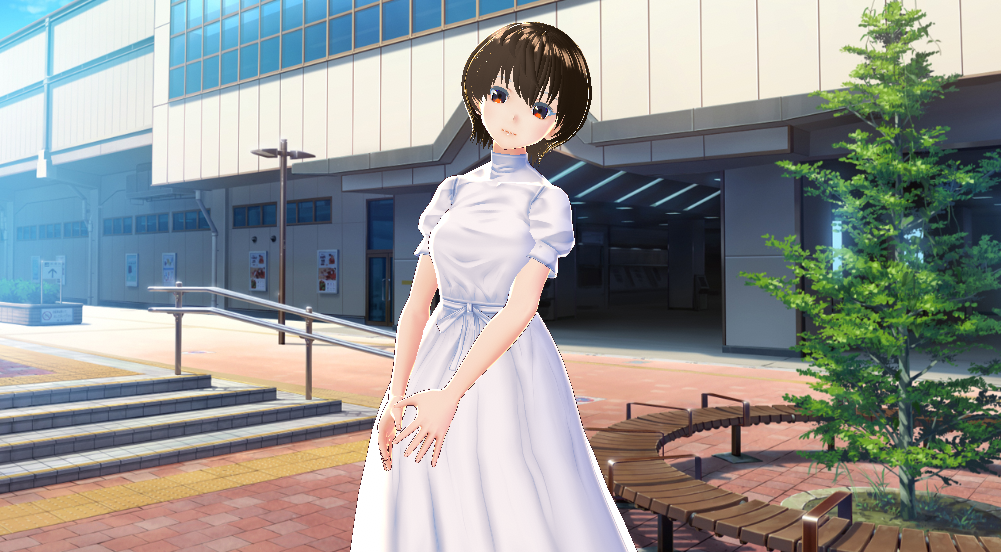
ポストエフェクトで「ブルーム」を入れてみた。
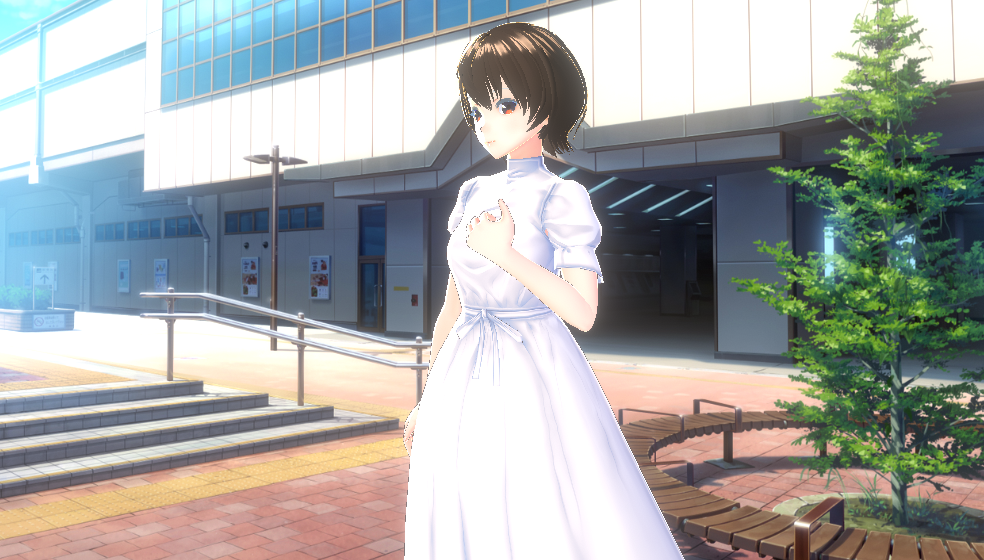
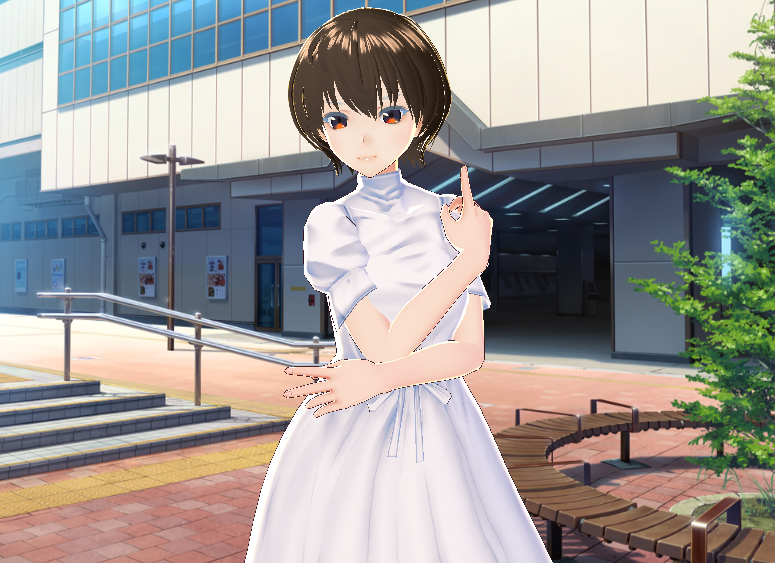
ジョジョっぽいポーズつけてみた。
それでは、また。


コメント